

Gmail s’est imposé comme la boîte mail de référence, aussi bien auprès des utilisateurs particuliers que des pros qui jonglent entre différents appareils. Entre les notifications en temps réel sur mobile, la gestion de plusieurs comptes et la sécurité renforcée, avoir la main sur sa messagerie, partout et sans friction, est devenu un réflexe quotidien.
Pourtant, malgré la simplicité apparente, certains détails font la différence : choix du mode de connexion, configuration des logiciels, sécurité, voire récupération de compte lors d’une mauvaise manipulation — rien n’est à improviser, surtout si l’on croise usages perso et pro sur un même ordinateur.
Certains privilégient l’appli Gmail pour une expérience fluide sur Android et iOS, d’autres préfèrent accéder à leur messagerie via un navigateur, y compris sur ordinateur partagé en mode incognito. Il reste encore ceux qui tiennent à consulter leur courrier dans un logiciel comme Thunderbird ou Outlook pour une gestion centralisée.
Chacun de ces choix amène ses propres astuces, risques ou options cachées, du paramétrage IMAP/POP aux notifications fines, sans oublier la fameuse double authentification qui fait office de bouclier en 2026. L’essentiel, c’est de trouver la méthode qui colle mieux à ton environnement, sans sacrifier la sécurité ou la praticité – surtout dans un contexte où les cyberattaques ciblent en priorité les comptes négligés.
En bref :
- Trois moyens d’accéder à sa boîte Gmail : navigateur web, application mobile, ou client de messagerie.
- Choisir entre IMAP et POP selon les besoins de synchronisation et de stockage.
- Double authentification et navigation privée : des réflexes incontournables pour éviter la casse, surtout en situation de mobilité ou sur ordinateur public.
- Les notifications, le mode hors ligne et la bascule entre comptes multiplient la productivité (et parfois, les points de friction… à résoudre une bonne fois pour toutes).
- Recuperation de compte, gestion des pièges type phishing, réglages de sécurité : la face cachée dont personne ne parle… jusqu’au jour où on a besoin d’accéder urgemment à une pièce jointe ou d’empêcher une fuite de données.
Accéder à Gmail depuis un ordinateur : méthodes, sécurité et astuces pour une connexion fluide
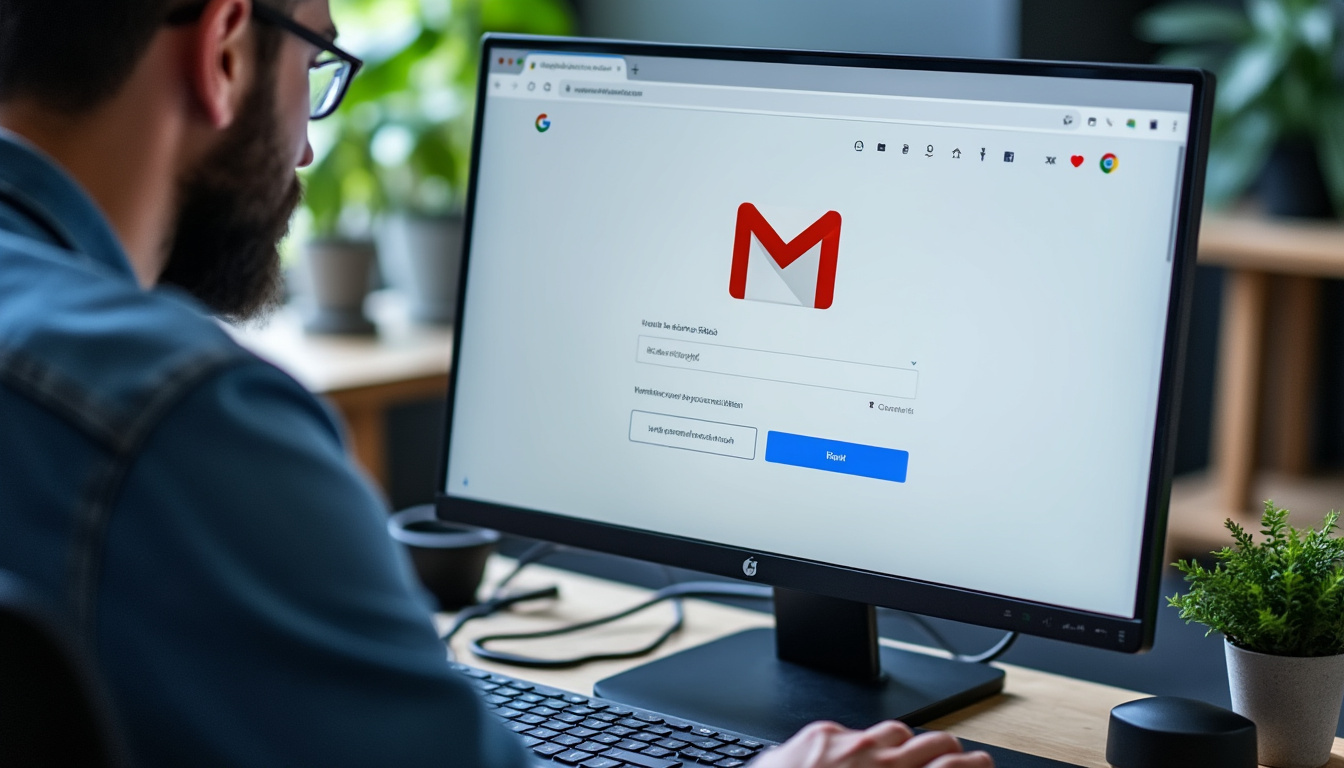
Se connecter à Gmail sur un ordinateur, c’est le quotidien de plusieurs millions d’utilisateurs. Le navigateur web reste le chemin le plus direct pour consulter ses mails et gérer des pièces jointes volumineuses.
Passer par Chrome, Firefox ou Microsoft Edge offre chacun ses petits avantages – Chrome tire son épingle du jeu sur la compatibilité, Edge ou Safari brillent sur la synchronisation avec les outils systèmes.
Point crucial : dès qu’on utilise un appareil partagé ou qui n’est pas le sien, démarrer en mode navigation privée est presque systématique. Cela annihile le stockage des identifiants après la session, évite de laisser traîner des cookies et protège les accès. La fenêtre de connexion sur le site gmail.com (peu importe que tu tapes .fr ou .com, tout converge vers le même portail), propose systématiquement d’entrer l’adresse e-mail, le mot de passe, puis la vérification en deux étapes si cette option est active.
Synchroniser ses messages sur plusieurs postes, trier massivement dans une interface large, ou télécharger rapidement des fichiers font partie des atouts de l’accès via navigateur. À l’inverse, sur un ordinateur public, la moindre erreur d’inattention peut exposer toute ta boîte mail à des regards indiscrets. D’ailleurs, quelques habitudes simples limitent beaucoup les ennuis : se déconnecter systématiquement, vérifier que le petit cadenas de sécurité (SSL) est affiché dans la barre d’adresse, et limiter les extensions installées sur son navigateur.
| Navigateurs/systèmes | Accès Gmail | Point fort |
|---|---|---|
| Chrome | gmail.com, connexion directe | Intégration totale avec comptes Google |
| Firefox | gmail.com, gestion comptes multiples | Bonne sécurité, extensions modulables |
| Safari (macOS) | gmail.com, via trousseau | Remplissage automatique Apple |
| Microsoft Edge | gmail.com, compatible Windows | Rapidité et support multiplateforme |
L’oubli du mot de passe n’est pas rare. Google mise sur la simplicité : une procédure de récupération accessible dès la page de connexion, qui demande d’authentifier avec un numéro de téléphone ou une adresse secondaire. Là où ça coince parfois, c’est quand ces contacts de secours n’ont pas été mis à jour ou qu’un appareil usurpé apparaît dans la liste des sessions actives. Garde un œil sur l’activité de ton compte, car détecter un accès étranger trop tard, c’est courir après le support client.
Suite logique : la maîtrise de l’accès depuis l’ordinateur pose les bases d’une expérience cohérente quand tu passes ensuite sur mobile.
Configurer et utiliser Gmail sur téléphone mobile : du paramétrage à la navigation multisession
Gérer Gmail sur son téléphone, c’est littéralement avoir son courrier dans la poche – avec les notifications qui tombent à chaque mail entrant. L’application Gmail s’impose naturellement sur Android (pré-installée d’office) et reste une option de premier choix sur iOS, même si la concurrence avec Apple Mail subsiste.
L’enjeu principal, ce n’est pas d’installer l’appli, mais plutôt d’éviter les conflits de synchronisation, les notifications en rafale et les soucis liés aux comptes multiples. Sur Android, il suffit en général d’ouvrir Gmail et de sélectionner Ajouter un compte. Le processus est calé : adresse e-mail Google, mot de passe, parfois une vérification par code temporaire reçu par SMS. Pour jongler entre comptes (pro et perso, par exemple), il suffit de cliquer sur l’icône du profil en haut à droite. Là, on bascule en deux gestes d’une boîte mail à l’autre – parfois pratique, parfois source d’erreur si on répond au mauvais nom.
Sur iOS, le schéma ressemble : passage par l’App Store pour l’installation (Google ne figure pas par défaut sur cet OS), puis connexion via l’appli ou, à la rigueur, intégration directe dans les Paramètres du système. Astuce peu connue, mais réelle : sur iPhone/iPad, l’activation de « Gmailify » permet de synchroniser une adresse non-Gmail avec l’interface, tout en profitant des filtres anti-spam et du tri automatique.
- Installer l’application Gmail, ou passer par l’appli native si tu utilises une adresse Apple, c’est jouable, mais souvent moins fluide sur Android.
- Notifications : tu peux jouer finement sur leur activation. Push sur tout, uniquement pour les messages importants, ou désactiver en dehors des horaires de travail.
- Synchronisation automatique ou manuelle : ceux qui surveillent leur data apprécieront de limiter la fréquence, surtout pour éviter que la batterie ne fonde.
La gestion des comptes multiples est désormais solide. À noter : pour les usages vraiment mixtes (pro/perso), la séparation via profils utilisateurs sur Android s’est bien démocratisée — un vrai plus pour protèger la vie privée, surtout si l’appareil est partagé.
Prochain cran : la lecture et l’envoi de mails hors ligne, une fonctionnalité souvent sous-exploitée mais qui change la donne lors des déplacements.
Boîte mail Gmail hors connexion et configuration sur logiciels de messagerie : POP, IMAP, mode offline
De plus en plus d’utilisateurs souhaitent garder une option de secours quand la connexion Internet vacille – ou lorsqu’il faut répondre à un mail depuis un train sans 4G. Gmail propose son propre mode hors ligne depuis l’interface web : il suffit d’aller dans les paramètres, d’activer l’option dédiée, puis de choisir la durée de stockage des messages sur l’ordinateur. Les mails rédigés en offline partiront dès que la connexion revient.
Ce mode n’est pas la panacée, surtout en entreprise où la centralisation des courriers dans un client mail type Outlook, Thunderbird ou Apple Mail garde tout son sens. Mais pour ceux qui veulent synchroniser entre plusieurs appareils, la différence majeure se joue sur le choix du protocole : POP (pour télécharger et stocker les messages localement, sans synchronisation ultérieure) ou IMAP (pour gérer son courrier sur plusieurs terminaux en mode miroir du serveur en temps réel).
Un coup d’œil au paramétrage :
| Protocole | Serveur entrant | Port | SSL requis | Serveur sortant | Port |
|---|---|---|---|---|---|
| IMAP | imap.gmail.com | 993 | Oui | smtp.gmail.com | 465 ou 587 |
| POP | pop.gmail.com | 995 | Oui | smtp.gmail.com | 587 |
À chaque fois, côté logiciel, il faut renseigner ces paramètres à la main – pas d’automatisme magique, même en 2026. Les clients mail proposeront souvent une détection semi-automatique, mais un œil attentif aux ports et à l’activation du chiffrement SSL/TLS reste indispensable.
Un utilisateur averti prend soin de ne pas mélanger IMAP et POP sans comprendre les conséquences : des mails supprimés sur le serveur qui disparaissent partout, ou au contraire des messages qui restent éternellement sur un disque dur alors qu’une corbeille un peu rapide aurait tout effacé en IMAP. Réaliser une synchronisation ou une sauvegarde des mails importants est devenu incontournable, surtout pour les indépendants ou les PME qui ne disposent pas d’un support technique réactif.
Petite recommandation au passage : certains fournisseurs d’accès – SFR, Orange ou Free – imposent des réglages différents ou bloquent certains ports. Pour y voir plus clair, il vaut parfois mieux s’appuyer sur des guides dédiés comme celui de webmail SFR pour ajuster la configuration ou contourner des blocages réseaux.
En synthèse, la diversité des accès garantit une adaptabilité : tu peux envisager Gmail comme service sauvegarde tout-en-un ou comme point d’entrée vers un écosystème d’applis pro sur ordinateur.
Sécuriser l’accès à son compte Gmail : double authentification, pièges à éviter et routines de vérification
Avec la multiplication des attaques ciblant les boîtes mail, s’en remettre au seul mot de passe relève de la roulette russe. L’époque des mots de passe faciles à deviner ou réutilisés sur 15 sites est officiellement terminée. La première barrière solide : activer la double authentification (2FA). Concrètement, chaque fois que tu te connectes sur un nouvel appareil ou dans un contexte inhabituel, Google exige une validation supplémentaire — SMS, notification sur mobile ou clé de sécurité physique.
Pas suffisant ? Jette un œil dans la section sécurité de Google pour paramétrer la récupération par mail ou SMS, vérifier les appareils ayant accès au compte et révoquer ceux qui semblent suspects. Si tu tombes sur une activité étrange, comme une connexion en dehors de tes horaires habituels, déconnecte tout depuis la page des sessions actives : un clic et tu dégages les curieux.
L’autre front, c’est la lutte contre le phishing. Les escrocs n’ont pas changé de technique, mais la qualité des mails frauduleux grimpe chaque année. Ouvre l’œil sur les pièces jointes, vérifie toujours l’adresse exacte de l’expéditeur et bannis l’envoi de ton mot de passe par email, même pour « soi-disant » réactiver la boîte mail. Un gestionnaire de mots de passe devient l’armure minimale, surtout en 2026 où l’ingénierie sociale progresse plus vite que les solutions automatiques.
Dernier point, mais pas des moindres : maintenir une routine de sauvegarde des contacts et emails importants. Il faut un réflexe d’export, soit par les fonctions natives de Gmail, soit en passant par des outils tiers. Un crash d’appareil ou une attaque ransomware, ça n’arrive pas qu’aux autres.
Au passage, la prévention inclut la lecture des mouvements dans Google Mon activité pour traquer une anomalie de connexion, ou surveiller la présence de backdoors déposées par une extension malveillante.
Une routine stricte évite de devoir tout réapprendre après une mauvaise surprise, et permet de rester maître de sa boîte mail, même dans un contexte professionnel exigeant.
Boîte mail Gmail : cas d’usage avancés, problèmes courants et solutions moins visibles
Au-delà du simple accès à Gmail, certains usages poussés révèlent leurs limites ou imposent des solutions de contournement. Prenons Clara, indépendante multi-casquettes : elle gère différents comptes Gmail sur navigateur Chrome et sur son téléphone Android, reçoit des invitations Google Calendar sur ses adresses pro et doit jongler entre pièces jointes partagées et filtres personnalisés.
Un problème fréquent concerne le passage temporaire sur un autre ordinateur : tu veux lire un mail en urgence chez un client ou depuis une médiathèque, mais tu te retrouves connecté sur le compte d’un autre utilisateur. Ici, ouvrir une fenêtre de navigation privée fait gagner du temps et évite la confusion. Si le navigateur conserve des sessions, pense à révoquer explicitement toute connexion avant de partir.
Synchronisation des envois, signatures automatiques, récupération de messages supprimés : autant de détails qui bloquent parfois la productivité, mais qui se règlent par une exploration attentive des paramètres Gmail. Quelques subtilités méritent une piqûre de rappel : par exemple, le mode hors ligne est à activer sur chaque navigateur utilisé, il n’est pas global au compte ; les filtres sont parfois propres à chaque client mail si tu utilises Outlook ou Apple Mail.
Pour ceux qui cherchent à aller plus loin dans la personnalisation ou à migrer un historique d’Outlook vers Gmail, autant se référer à des tutoriels dédiés comme ceux présents sur Lashon ou dans l’aide officielle de Google afin d’éviter une perte de messages lors de l’import.
- Mode offline à réactiver sur chaque appareil utilisé
- Fusionner les contacts manuellement lors du passage d’une messagerie à une autre
- Vérification périodique des règles de filtres et des réponses automatiques
- Nettoyage régulier de la corbeille pour libérer de l’espace
Dernière limite : l’utilisation de clients tiers via IMAP/POP rencontre parfois des restrictions côté Google, notamment la présence d’une fenêtre d’authentification spéciale ou la génération de « mots de passe d’application ». Ces étapes déroutent parfois les utilisateurs, mais restent le meilleur compromis pour ne pas exposer son mot de passe principal aux risques.
En somme, les options avancées et la vigilance quotidienne font la différence entre une expérience fluide et des galères. Chaque détail compte pour garder le contrôle sur sa messagerie, surtout quand la frontière entre usages personnels et pros devient floue.
Comment se connecter à Gmail sur un ordinateur public sans risque ?
Utilise systématiquement une fenêtre de navigation privée pour accéder au site gmail.com, assure-toi de bien te déconnecter à la fin et vérifie qu’aucune session n’est enregistrée dans le navigateur. Cette précaution protège tes identifiants, même en cas de session accidentellement restée ouverte.
Quelle différence entre IMAP et POP pour accéder à Gmail via Outlook ou Thunderbird ?
IMAP conserve les messages sur le serveur et les synchronise sur tous tes appareils : toute modification est répercutée partout. POP télécharge les messages sur un seul appareil et les supprime (par défaut) du serveur — pratique si tu n’utilises qu’un ordinateur mais dangereux si tu veux accéder à tes mails ailleurs.
Que faire si la connexion à ma boîte Gmail échoue suite à un mot de passe oublié ?
Clique sur « Mot de passe oublié » à l’écran de connexion Gmail, puis laisse-toi guider. Tu recevras un code soit par e-mail secondaire, soit par téléphone. Pense à mettre à jour ces options de récupération dans les paramètres dès que possible pour t’éviter des blocages en cas d’oubli.
Comment recevoir les notifications Gmail uniquement pour certains messages ?
Dans l’application mobile Gmail, va dans les paramètres du compte concerné, section « Notifications ». Tu peux choisir de recevoir seulement les alertes pour les messages importants ou marqués comme prioritaires. Cette option évite d’être dérangé pour chaque newsletter.
Peut-on synchroniser Gmail avec une adresse non-Google et profiter des filtres anti-spam ?
Oui, via la fonction Gmailify accessible dans l’appli Gmail sur Android et iOS, tu peux synchroniser d’autres adresses (Yahoo, Outlook, etc.) tout en bénéficiant du tri, de la protection et de la présentation Gmail. La configuration se fait en quelques clics dans l’application.