

Envoyer un message au bon moment change la perception que les autres ont de votre travail. Entre fuseaux horaires, sorties tardives et relances programmées, la fonction envoyer mail différé d’Outlook permet d’écrire quand l’inspiration vient et de laisser la machine gérer le timing. Ce guide pratique illustre les usages concrets, les réglages à connaître et les pièges à éviter pour que vos email planifiés partent vraiment là où vous les avez programmés.
En bref :
- Envoyer mail différé sert à rédiger maintenant et expédier plus tard, sur Outlook Web, le nouvel Outlook et le client Windows.
- Privilégier la programmation envoi email côté serveur (Microsoft 365 / Exchange) quand c’est possible ; sinon prévoir que l’ordinateur reste allumé.
- Règle simple : quelques minutes de délai automatique sauvent souvent d’un oubli de pièce jointe ou d’un destinataire erroné.
- Vérifier toujours où se trouve le mail retardé : Brouillons, Boîte d’envoi ou dossier Programmé selon l’interface.
- Quelques bonnes pratiques : étaler les envois, limiter les contenus sensibles stockés longtemps, documenter les règles internes.
Envoyer mail différé sur Outlook : principe, bénéfices et scénarios concrets
La fonction envoyer mail différé signifie que le message rédigé maintenant sera expédié à une date et une heure choisies. Le message reste dans un emplacement tampon — Brouillons ou Boîte d’envoi — jusqu’au déclenchement. C’est simple sur le papier, mais la réalité technique varie selon le type de compte et la version d’Outlook.
Claire, chef de projet transverse dans une boîte qui travaille avec l’Europe, l’Amérique du Nord et l’Asie, a adopté la programmation pour deux raisons pratiques. D’abord, coordonner des relances sans se lever à 2 h du matin. Ensuite, réduire les erreurs d’envoi quand on gère trois listes de diffusion. Elle écrit ses courriels en fin de journée et les programme pour la matinée du destinataire.
Trois scénarios où la programmation change la donne :
- Gestion des fuseaux horaires : envoyer un rapport à 9 h 00 heure locale du destinataire sans être réveillé au petit matin.
- Filet de sécurité : un délai automatique de 2 à 10 minutes pour rattraper un oubli de pièce jointe ou corriger un destinataire erroné.
- Image professionnelle : un envoi le lundi matin à 9 h 02 paraît plus structuré que des messages envoyés le dimanche soir à 1 h 17.
La programmation envoi email peut être simple ou faire partie d’une stratégie plus large. Par exemple, pour des relances commerciales automatisées, on prépare le contenu dans un brouillon ou via un outil d’automatisation, puis on laisse Outlook délivrer à l’heure cible. On sépare ainsi la création du message du moment d’envoi, ce qui libère la gestion des priorités.
Un point technique à garder en tête : le stockage du message en attente peut être local (client lourd) ou côté serveur. Avec un compte Exchange ou Microsoft 365, la planification est gérée côté serveur ; on peut fermer son ordinateur et le message partira comme prévu. Avec un compte POP ou IMAP classique sur un poste qui n’est pas toujours connecté, l’ordinateur doit rester allumé et Outlook ouvert au moment prévu. Tester sur une adresse secondaire permet de valider le comportement dans son environnement.
Trois prises de position claires basées sur l’expérience :
- Favoriser une programmation côté serveur quand c’est disponible, pour fiabilité et traçabilité.
- Placer un court délai global de quelques minutes pour tous les envois sortants : filet de sécurité contre les erreurs humaines.
- Eviter de stocker des données sensibles longtemps dans la Boîte d’envoi ; préférer un envoi plus court quand le contenu est confidentiel.
En résumé, la fonction n’est pas un gadget : c’est un levier pour mieux orchestrer la gestion messages et la perception professionnelle. Prochaine étape : le pas à pas selon les interfaces, pour que l’action soit reproductible et vérifiable.
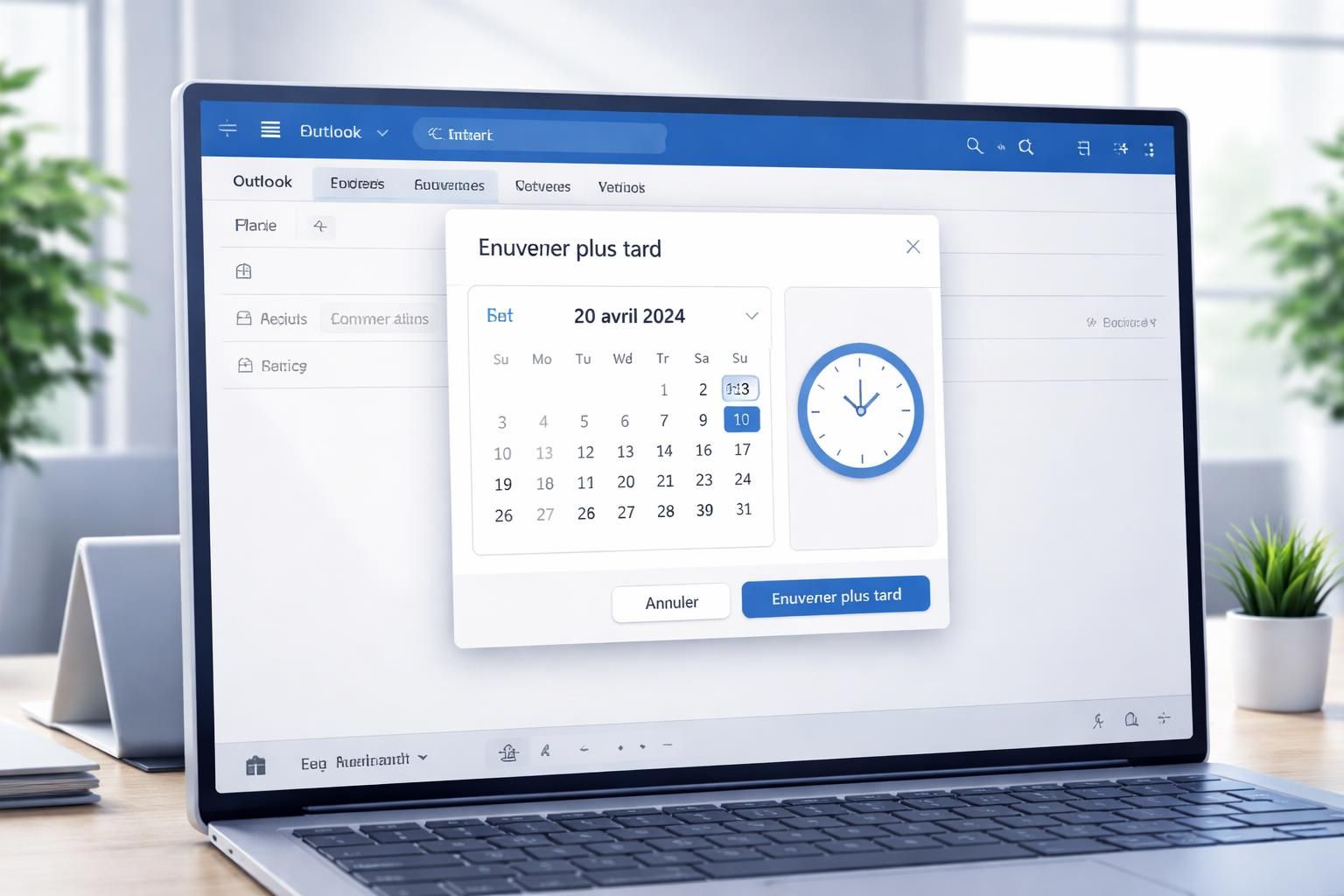
Tutoriel Outlook pas à pas : nouvel Outlook et Outlook Web pour programmer un mail
Sur le nouvel Outlook et sur Outlook Web, le geste est pensé pour être visible. L’objectif : rédiger comme d’habitude, puis choisir « Envoyer plus tard ». La suite se fait via un calendrier et une sélection d’heure. Voici la procédure pas à pas détaillée et testable.
Étapes générales pour programmer un envoi automatique mail dans le nouvel Outlook ou Outlook Web :
- Ouvrir Nouveau message et rédiger le courriel : objet, destinataires, corps et pièces jointes.
- Au lieu de cliquer sur Envoyer, cliquer sur la flèche ou les trois points à côté du bouton Envoyer.
- Choisir l’option Envoyer plus tard ou équivalent.
- Dans la fenêtre qui s’ouvre, sélectionner la date et l’heure. Si l’interface propose un fuseau, vérifier qu’il correspond au destinataire.
- Valider : le message est enregistré et classé dans Brouillons ou dans un dossier Programmé selon la version.
Points de vérification après programmation :
- Localiser le message dans le dossier Programmé ou la Boîte d’envoi pour confirmer qu’il est bien enregistré.
- Ouvrir le message pour vérifier la présence de la pièce jointe et l’exactitude des destinataires.
- Modifier la date ou annuler l’envoi si nécessaire, via le même menu ou en rouvrant le brouillon.
Exemple concret : Claire prépare un compte rendu à 18 h 30 et le programme pour 9 h 15 le lendemain. Elle vérifie le fuseau et constate que l’environnement collaboratif a converti l’heure correctement. Résultat : le rapport arrive en tête de boîte de ses interlocuteurs au bon moment.
Cas particulier : programmer depuis un mobile connecté au web. La logique est identique sur l’application mobile récente d’Outlook : bouton Envoyer > Envoyer plus tard > choisir date et heure. Sur mobile, la gestion côté serveur donne l’avantage de ne pas dépendre du téléphone.
Vérifications pratiques à faire tout de suite :
- Envoyer un message de test programmé à soi-même pour 10 minutes plus tard.
- Confirmer que le message quitte le dossier Programmé à l’heure prévue.
- Consulter les en‑têtes du message reçu pour vérifier la date d’envoi réelle.
Pour approfondir l’intégration entre comptes, il est utile de connaître comment Outlook centralise des boîtes externes. Un guide sur la connexion Gmail aide à gérer un compte secondaire depuis Outlook. Voir par exemple connexion d’un compte Gmail pour les étapes de vérification et de configuration.
Pour clore cette section : la mécanique est simple, mais la confiance vient avec la vérification. Faire un test et repérer où Outlook stocke le mail retardé dans son interface évite des surprises, et prépare la transition vers des options plus avancées côté client Windows.
Outlook pour Windows : options avancées, règles et tableau récapitulatif
Le client historique d’Outlook pour Windows propose des fonctions plus granulaires. On y trouve l’option « Ne pas envoyer avant » dans les propriétés du message et la possibilité de créer une règle qui retarde automatiquement tous les envois de X minutes. Ces réglages sont puissants, mais demandent une petite discipline.
Procédure pour retarder un message individuel :
- Rédiger un nouveau message.
- Aller dans l’onglet Options puis cliquer sur Différer la livraison.
- Chercher la case « Ne pas envoyer avant » et choisir la date et l’heure.
- Fermer la boîte d’options et cliquer sur Envoyer : le message ira en Boîte d’envoi et attendra.
Créer une règle globale pour retarder tous les envois :
- Fichier > Gérer les règles et alertes.
- Nouvelle règle > Appliquer la règle aux messages que j’envoie.
- Ajouter une action « Retarder la livraison de X minutes » et définir X (2 à 10 minutes recommandé).
- Valider la règle et tester.
Pourquoi créer une règle ? Pour instaurer un filet de sécurité automatique. Claire a mis 5 minutes sur son poste principal après avoir envoyé un message à la mauvaise liste. Depuis, quelques erreurs sont évitées chaque mois.
Tableau récapitulatif des comportements d’Outlook selon l’interface :
| Interface | Lieu du message en attente | Envoi si client fermé | Recommandation |
|---|---|---|---|
| Outlook Web | Dossier Programmé ou Brouillons côté serveur | Oui | Privilégier pour fiabilité |
| Nouvel Outlook (Microsoft 365) | Brouillons ou Programmé | Oui | Utiliser pour accounts Exchange |
| Outlook pour Windows (POP/IMAP) | Boîte d’envoi locale | Non, si client fermé | Tester ou garder PC allumé |
| Application mobile | Dépend du serveur | Oui si côté serveur | Pratique pour programmation rapide |
Bonnes pratiques recommandées :
- Limiter le délai global à quelques minutes pour ne pas gêner la perception de réactivité.
- Documenter la règle dans l’équipe quand un poste est partagé ou supervisé par la DSI.
- Tester les retards avec une boîte externe pour vérifier le comportement réel du serveur.
- Nettoyer régulièrement la Boîte d’envoi pour repérer des messages bloqués.
Un avertissement pratique : certaines DSI restreignent la création de règles personnelles. Si l’option est absente, demander le support du service informatique ou utiliser une alternative serveur. Pour des cas extrêmes de messagerie centralisée ou d’hébergement mail sur VPS, se référer à la configuration du serveur, par exemple via un guide sur l’usage d’un service mail tiers pour s’assurer que la configuration Outlook concorde avec les paramètres du serveur.
En guise d’insight final sur cette section : la puissance vient avec la responsabilité. Les règles automatisées évitent des erreurs, mais elles doivent être visibles et comprises par l’équipe pour éviter les incompréhensions.
Vérifier, modifier ou annuler un email planifié : procédures et pièges
Savoir programmer, c’est bien ; savoir reprendre la main, c’est mieux. Tant que le message n’a pas quitté sa zone tampon, il est modifiable et annulable. Identifier où Outlook place ces messages est la clé. Le comportement varie, et c’est souvent là que se cachent les erreurs.
Comment localiser et modifier un email planifié :
- Sur Outlook Web : ouvrir le dossier Programmé ou Brouillons, cliquer pour éditer, puis modifier la date ou cliquer sur Annuler l’envoi.
- Sur le nouvel Outlook : retrouver le brouillon, double-cliquer, ajuster l’heure via Envoyer plus tard et valider.
- Sur Outlook pour Windows : ouvrir la Boîte d’envoi, double-cliquer sur le message, Options > Différer la livraison, modifier ou décocher « Ne pas envoyer avant ». Puis cliquer sur Envoyer pour appliquer.
Un piège fréquent : la date affichée dans les éléments envoyés peut correspondre au moment où l’on a cliqué sur Envoyer plutôt qu’à la date effective de remise. Pour une preuve d’envoi, inspecter les en‑têtes du message reçu ; ils contiennent la date réelle de remise.
Sur la question technique « Puis‑je éteindre mon ordinateur après avoir programmé un mail ? » la réponse dépend du backend. Avec Exchange ou Microsoft 365, oui. Avec POP/IMAP local, non. Tester sur une adresse externe ou vérifier la documentation du compte évite la mauvaise surprise d’un mail retardé bloqué dans la Boîte d’envoi.
Annuler un envoi : se rendre dans l’emplacement des messages en attente, supprimer le message. Simple et efficace. Si le message est déjà parti, pour les messages sensibles il reste possible de tenter un rappel via les fonctions Outlook dédiées, mais c’est souvent dépendant du serveur et du client du destinataire.
Avertissements sécurité et confidentialité :
- Un message programmé plusieurs jours à l’avance reste stocké plus longtemps, ce qui peut poser un risque si le contenu est sensible.
- Pour les échanges contenant des informations confidentielles, réduire le délai ou choisir un autre canal de transmission.
- Considérer le chiffrement ou l’utilisation d’un coffre-fort numérique pour les documents critiques.
Insight final : la manipulation d’un message en attente doit faire partie d’un réflexe de vérification. Avant d’appuyer sur Envoyer plus tard, vérifier destinataires, pièces jointes et niveau de confidentialité. Ce petit check évite la plupart des incidents.
Astuces avancées, erreurs fréquentes et intégration avec d’autres services
Après avoir maîtrisé les boutons, il reste les usages fins qui séparent un utilisateur efficace d’un amateur. Voici des techniques testées en contexte pro et des erreurs classiques à éviter.
Éviter la surcharge d’arrivée. Programmer dix mails pour partir à la même minute crée l’effet inverse d’une bonne organisation. Pour augmenter les taux d’ouverture, étaler les envois sur 30 à 60 minutes. Claire prépare ses rapports hebdomadaires sur une plage et programme chaque envoi à quelques minutes d’intervalle.
Contrôle des pièces jointes oubliées. Une règle simple sur le client Windows peut avertir si le corps du message contient des mots comme « ci‑joint » sans pièce. Coupler cette règle à un délai automatique de quelques minutes offre un filet efficace contre l’oubli.
Coordination entre comptes. Beaucoup gèrent plusieurs boîtes. Outlook centralise, mais le comportement de la programmation envoi email dépend du serveur associé au compte. Pour un compte Gmail géré depuis Outlook, il est utile de vérifier les paramètres côté Gmail ou de consulter un guide sur la connexion Gmail pour éviter les pièges d’authentification. Voir aussi des tutoriels pour remettre la main sur un envoi si nécessaire.
Automatisation et outils complémentaires. Intégrer Outlook à un workflow d’automatisation peut être pertinent pour les envois récurrents. Attention toutefois : synchroniser un outil externe avec Outlook implique de vérifier les droits, la sécurité et la fiabilité des déclencheurs.
Quelques conseils pratiques à retenir :
- Mettre un délai court global pour rattraper les erreurs humaines.
- Documenter la pratique au sein de l’équipe : si certains postes ont des règles, que tout le monde le sache.
- Tester toute nouvelle configuration avec une adresse externe avant un envoi critique.
- Éviter de laisser des données sensibles programmées plusieurs jours à l’avance.
Ressources complémentaires et liens utiles :
- Pour gérer la suppression ou le rappel d’un mail depuis Outlook, consulter un guide dédié sur la procédure de rappel : rappeler ou supprimer un mail Outlook.
- Si un compte Gmail est en jeu, un tutoriel de connexion aide à vérifier les paramètres et l’authentification : connexion d’un compte Gmail.
Trois prises de position assumées pour finir :
- Préférer la programmation côté serveur quand c’est possible pour la fiabilité.
- Ne pas automatiser aveuglément : la règle qui retarde tout doit rester visible et documentée.
- Protéger les contenus sensibles : l’envoi différé n’est pas un stockage sécurisé.
Terminer sur une note pratique : tester, documenter, répéter. Le bon usage de la fonction transforme un flux d’emails chaotique en une communication orchestrée et maîtrisée.
Où se trouvent mes emails programmés dans Outlook ?
Selon l’interface, les messages programmés sont soit dans la Boîte d’envoi (client Windows), soit dans un dossier Programmé ou Brouillons (Outlook Web et nouvel Outlook). Tant qu’ils y restent, ils sont modifiables ou annulables.
Puis‑je éteindre mon ordinateur après avoir programmé un mail ?
Si le compte est géré par Exchange ou Microsoft 365, la programmation est côté serveur et on peut fermer son appareil. Pour des comptes en POP/IMAP sur un client local, Outlook doit être ouvert et connecté au moment de l’envoi.
Comment annuler un mail prévu en envoi différé ?
Aller dans le dossier contenant les messages en attente (Boîte d’envoi ou Programmé), ouvrir ou supprimer le message. La suppression annule l’envoi. Si le message est déjà parti, les options de rappel sont limitées et dépendent du serveur du destinataire.
Peut‑on retarder automatiquement tous les envois dans Outlook ?
Oui, via une règle dans Gérer les règles et alertes sur Outlook pour Windows. On peut configurer un retard de livraison de quelques minutes pour tous les messages sortants.
L’envoi différé fonctionne‑t‑il avec tous les types de comptes mail ?
La fonction existe pour la plupart des comptes, mais son comportement dépend du serveur. Avec Exchange/Microsoft 365 la gestion est côté serveur ; avec certains comptes POP ou IMAP, le client doit être ouvert au moment de l’envoi.