

Ouvrir un fichier GPX peut paraître trivial, et puis tout part en vrille au moment de suivre la trace sur le terrain. Ce guide pratique explique comment visualiser et utiliser un fichier GPX avec Google Maps sur Android et iPhone, quelles étapes suivre depuis l’ordinateur, et quelles alternatives privilégier pour une navigation GPS fiable hors réseau. Le propos est orienté terrain : téléchargement, import, vérification du sens du parcours, préparation de la carte hors ligne et solutions quand Google Maps montre ses limites.
Le fil conducteur suit un petit groupe fictif, le « Club des Rives », qui prépare une randonnée de deux jours autour d’un massif périurbain. Les membres reçoivent une trace GPX d’origine variée : montre GPS, application de course et export d’un ancien parcours. Chaque cas permet d’illustrer un piège courant et la marche à suivre pour visualiser GPX, importer GPX dans une carte personnalisée et s’assurer que l’itinéraire GPX sera exploitable sur le terrain, que le téléphone soit Android ou iPhone.
- Télécharger correctement le fichier .gpx et vérifier l’extension.
- Importer GPX via My Maps pour une vue d’ensemble sur ordinateur.
- Sur mobile, préférer une application mobile dédiée ou préparer la carte hors ligne.
- Vérifier le point de départ, la distance et le sens du tracé avant de partir.
- Conserver une alternative : capture d’écran, GPX converti ou carte papier.
Ouvrir un fichier GPX avec Google Maps sur Android : méthode pratique et pièges
Le parcours commence souvent par un téléchargement dans le dossier Téléchargements. Sur Android, un appui sur le fichier .gpx peut proposer des applications compatibles, mais ce n’est pas systématique. Si le système ouvre le fichier dans un lecteur de texte, c’est un signe clair qu’il faut choisir une application de cartographie qui sait importer GPX.
La méthode la plus robuste consiste à conserver le fichier dans un dossier identifiable puis ouvrir directement l’application cible. Les applications de randonnée et de cyclisme acceptent généralement l’import depuis le gestionnaire de fichiers. Ouvrir l’app puis chercher le menu Importer évite d’avoir à réassocier manuellement le format au système. Cette façon de faire évite qu’un .gpx reste bloqué dans une pièce jointe du navigateur ou d’un mail.
Exemple concret : un membre du Club des Rives télécharge une trace envoyée par un ami. L’ouverture depuis le navigateur affiche du code XML. Le bon réflexe est de sauvegarder le fichier dans Téléchargements, ouvrir l’application de randonnée installée — par exemple une app gratuite qui indique « importer GPX » — puis d’importer à partir de là. Après import, zoomer sur plusieurs sections du tracé permet de repérer une trace inversée ou des portions douteuses.
Sur Android, il faut aussi penser à la carte hors ligne. Beaucoup d’applications proposent l’option de télécharger la tuile pour la zone concernée. Sans cette étape, la trace peut s’afficher sur un fond vide lors de la sortie en zone peu couverte. Toujours télécharger la carte avant le départ, et garder une copie du fichier .gpx dans un dossier local pour pouvoir le réimporter en cas de suppression accidentelle.
Pièges fréquents et solutions : si l’import échoue, vérifier l’extension (.gpx), la taille du fichier et s’il n’est pas compressé. Parfois un .gpx contient plusieurs traces ; certaines apps fusionnent alors les pistes, d’autres les laissent séparées. Si l’application Android renvoie une prévisualisation uniquement, sauvegarder la trace dans une activité/classe de l’app pour qu’elle soit disponible hors navigateur.
Dernier point côté Android : Google Maps mobile ne lit pas directement un GPX brut comme une application de randonnée. L’option viable depuis Android est de passer par My Maps sur le web, créer une carte, importer le GPX puis l’ouvrir via l’application Google Maps sous « Vos cartes ». Cela fonctionne pour visualiser, mais attention — ce chemin n’offre pas une navigation GPS temps réel optimisée pour la randonnée. Pour suivre l’itinéraire en direct, privilégier une application dédiée qui fournit la position par rapport à la trace.
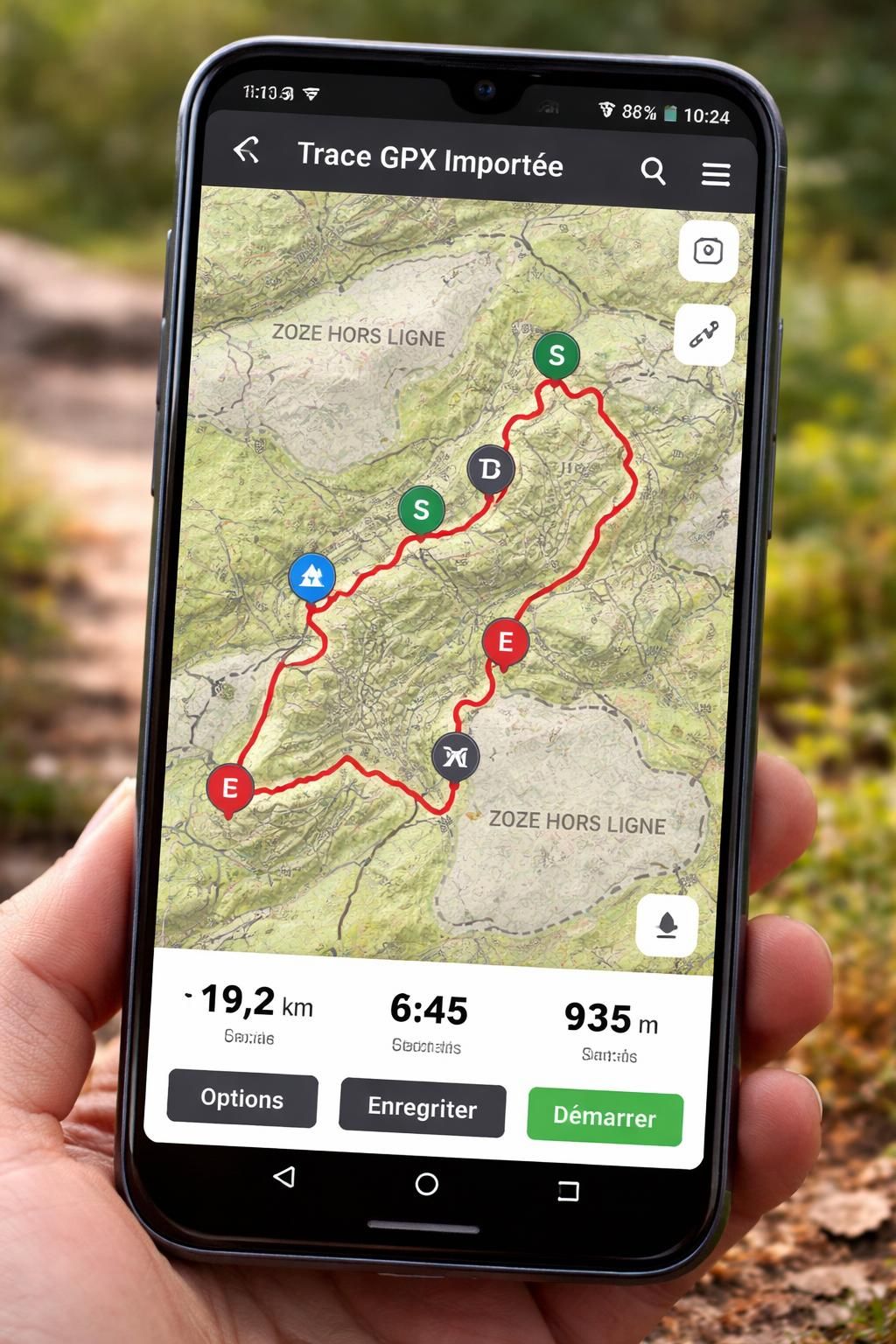
Astuce pratique
Avant le départ, ouvrir le fichier dans l’application définitive et vérifier le sens du parcours. Fermer l’application, puis la rouvrir pour confirmer que la trace est bien enregistrée dans la bibliothèque locale.
Ouvrir fichier GPX sur iPhone et iPad avec Google Maps et alternatives fiables
Sur iPhone, le flux de travail est légèrement différent. Le fichier GPX arrive souvent par Mail, Safari ou Messages. Le geste utile consiste à utiliser le bouton de partage, puis à copier le fichier dans l’app Fichiers si l’application cible n’apparaît pas immédiatement. Une fois dans Fichiers, l’importation depuis l’application de cartographie devient directe.
Certaines applications sur iPhone requièrent la création d’une sortie ou d’un album avant d’accepter l’import. Ce n’est pas systématique, mais cela vaut la peine d’avoir ce réflexe : créer un projet « randonnée Club des Rives » pour stocker la trace. Ensuite, vérifier le tracé et sauvegarder la carte dans l’application afin qu’elle soit disponible hors connexion.
Un exemple concret illustre le contraste : une trace GPX envoyée par un vélo GPS est importée dans l’app de test. L’app propose une prévisualisation dans le navigateur, mais n’enregistre pas la trace dans la bibliothèque. Enregistrer explicitement l’itinéraire dans l’app est la garantie que la trace ne disparaîtra pas après la fermeture de Safari ou du message.
Concernant Google Maps sur iPhone, la même limitation existe que sur Android : l’application classique n’importe pas directement un GPX brut. La démarche recommandée pour visualiser sur Google consiste à utiliser My Maps depuis un navigateur, importer le GPX, puis accéder à la carte depuis Google Maps via « Vos contributions » ou « Cartes ». C’est utile pour partager un tracé ou afficher l’itinéraire sur un fond Google, mais pas pour une navigation active sur le terrain.
Pour une navigation GPS en conditions réelles, des alternatives iOS comme Komoot, Gaia GPS ou Organic Maps offrent un meilleur suivi en temps réel, profils d’altitude et cartes hors ligne. Organic Maps a l’avantage d’être open source et léger, pratique pour un téléphone ancien. Komoot et Gaia apportent des outils de planification et d’analyse de dénivelé, parfois payants, mais utiles si l’objectif est un itinéraire précis en zone montagneuse.
Du point de vue sécurité, sur iPhone comme sur Android, charger la batterie, activer le mode économique adapté et tester la position GPS sur la trace avant le départ sont des étapes non négociables. Une capture d’écran du tracé ou un export KML stocké sur le cloud constituent des alternatives rapides en cas de problème.
Importer GPX depuis un ordinateur et préparer la carte GPS dans My Maps
L’ordinateur est l’endroit idéal pour vérifier et nettoyer un fichier GPX avant de l’envoyer sur un téléphone. My Maps reste une option pratique pour visualiser rapidement un tracé via Google Maps : créer une carte, importer le fichier .gpx, renommer le calque et changer l’apparence du tracé. Ce workflow sert surtout à la préparation et au partage.
Sur le web, certains outils permettent d’éditer un GPX. GPX Studio autorise la suppression de points parasites et la découpe d’un fichier trop volumineux. GPSBabel est utile pour convertir entre formats—par exemple convertir GPX en KML pour un usage avec My Maps. Toujours effectuer ces transformations sur une copie pour ne pas perdre la trace d’origine.
Limites techniques : My Maps impose des limites de taille et de nombre de points. Pour un tracé dense, il faudra peut-être découper le GPX en plusieurs fichiers ou simplifier la trace. My Maps exporte en KML mais pas en GPX ; pour récupérer un GPX modifié, il faudra utiliser un convertisseur externe. Ce va-et-vient explique pourquoi l’ordinateur est le bon endroit pour préparer l’itinéraire GPX avant de l’envoyer sur un téléphone.
| Usage | Solution | Avantage |
|---|---|---|
| Visualiser la trace | My Maps | Rapide, partageable, édition simple |
| Nettoyer / découper | GPX Studio / GPSBabel | Contrôle précis des points et poids |
| Convertir en KML | GPSVisualizer | Compatibilité Google |
Procédure recommandée sur ordinateur : télécharger le .gpx, ouvrir dans GPX Studio pour inspection, supprimer segments inutiles, exporter une version allégée si nécessaire, puis importer dans My Maps. Après import, vérifier la longueur, le point de départ et les waypoints. Si la trace dépasse les limites de My Maps, découper en deux calques pour conserver la précision.
Partage et intégration : My Maps permet de générer un lien public ou un code d’intégration pour un site. C’est pratique pour envoyer l’itinéraire au groupe avant la sortie. Mais attention, la carte publique n’offre pas la navigation guidée. Pour le terrain, convertir la carte préparée en KML puis la charger dans une application qui gère le guidage reste la meilleure pratique.
Applications mobiles recommandées pour la navigation GPS et suivre un itinéraire GPX
Choisir une application mobile pour suivre un itinéraire GPX dépend du profil : simple randonneur, cycliste longue distance ou traileur. Trois positions claires émergent : My Maps pour la préparation et le partage, applications dédiées pour le suivi temps réel, et outils open source pour la légèreté et la flexibilité.
Applications souvent citées : Komoot pour la planification et le guidage avec altimétrie ; Gaia GPS pour l’analyse des cartes topographiques ; Organic Maps pour un usage hors ligne simple ; Locus Map (Android) pour les utilisateurs avancés. Strava reste utile pour les traces d’activité, mais son orientation sociale implique parfois un filtrage des fonctions de navigation.
- Komoot : bon guidage vocal, achats régionaux, très adapté au vélo et à la randonnée.
- Organic Maps : gratuit, open source, cartes légères et navigation sans publicité.
- Gaia GPS : cartes topographiques, profil altimétrique et fonctions d’analyse.
- Locus Map : très complet sur Android, courbe d’apprentissage plus raide.
Exemple d’usage : pour une sortie de groupe avec des sections hors sentier, Organic Maps permet de charger la carte hors ligne et d’afficher la position instantanée par rapport à la trace. Pour un itinéraire routier long, Komoot fournira des instructions vocales et un recalcul d’itinéraire si le groupe prend une déviation.
Trois conseils pratiques : toujours tester l’application avec une trace courte avant la grande sortie ; préférer une carte hors ligne de la zone ; et garder une copie du GPX sur un cloud accessible si le téléphone plante. Ces gestes simples évitent la majorité des soucis rencontrés sur le terrain.
Vérifications et erreurs courantes avant de partir avec un fichier GPX
Dernier arrêt avant le départ : la vérification. Voici une checklist actionnable pour s’assurer que l’itinéraire GPX sera exploitable en conditions réelles. Ces contrôles évitent des surprises et garantissent que l’itinéraire GPX ne deviendra pas un casse-tête.
- Vérifier que le fichier se termine par .gpx et qu’il n’est pas compressé.
- Ouvrir la trace dans l’application finale et confirmer l’enregistrement local.
- Tester la carte hors ligne et le recalcul éventuel du parcours.
- Contrôler le point de départ, la distance et le dénivelé affichés.
- Prévoir une alternative : capture d’écran, version KML ou carte papier.
Cas concret : une trace importée inversée. Plusieurs membres du Club des Rives ont déjà démarré à l’envers parce que l’export initial avait inversé l’ordre des waypoints. La vérification simple consiste à zoomer sur le départ annoncé et comparer avec la localisation réelle du parking. Si c’est inversé, certaines apps permettent de basculer le sens du tracé, ou bien il faudra réexporter la trace dans un éditeur et inverser l’ordre des points.
Problèmes fréquents et diagnostics rapides : fichier de 0 Ko — retélécharger ; fichier ouvert en texte — importer dans une application de cartographie ; traces fusionnées — séparer en plusieurs calques sur l’ordinateur. Si le fichier contient une quantité énorme de points, il peut ralentir l’appareil. Simplifier la trace avec GPX Studio réduit la charge et assure une navigation fluide.
Enfin, la gestion de la batterie mérite une attention particulière. Activer un mode d’économie adapté, réduire la luminosité et emporter une batterie externe sont des gestes simples qui augmentent nettement les chances de finir la sortie sans perte de navigation. Toujours garder en tête que la trace GPX est un outil d’aide, pas une garantie de sécurité. Les panneaux, la météo et le niveau personnel restent prioritaires.
Insight final : préparer, vérifier et tester avant de partir transforme souvent une galère en sortie fluide. L’outil choisi importe, mais la méthode et la vérification restent les meilleures protections.
Peut-on ouvrir un GPX sans connexion Internet ?
Oui. Si l’application et les cartes de la zone sont téléchargées hors ligne, la trace s’affichera et la position GPS fonctionnera sans réseau. Sans carte hors ligne, la trace risque d’apparaître sur un fond vide.
Google Maps lit-il directement les fichiers GPX sur mobile ?
Non. L’application Google Maps classique n’importe pas un GPX brut. My Maps permet d’importer un GPX via le web, puis d’accéder à la carte depuis Google Maps pour la visualisation, mais pas pour une navigation GPS temps réel.
Faut-il convertir un GPX en KML pour My Maps ?
My Maps accepte le GPX, mais pour l’édition ou le partage il peut être utile de convertir en KML selon les besoins. En cas de problème d’import, une conversion via GPSVisualizer ou GPSBabel résout souvent l’incompatibilité.
Que faire si la trace est inversée ?
Vérifier l’ordre des waypoints dans un éditeur GPX sur ordinateur ou utiliser l’option d’inversion si l’application mobile la propose. Toujours tester le sens du départ avant de partir.