

Se rendre compte, après avoir cliqué sur Envoyer, qu’un message contenait la mauvaise pièce jointe, un destinataire erroné ou une phrase mal formulée provoque souvent une montée d’adrénaline. Outlook propose des outils pour essayer de corriger l’erreur : rappel de message, remplacement, envoi différé, ou récupération d’éléments. Ces mécanismes dépendent cependant d’un ensemble de contraintes techniques souvent méconnues : serveur Exchange, client Outlook chez le destinataire, état « lu/non lu », et règles de boîte aux lettres. Ce dossier détaille les méthodes disponibles, leurs limites et des alternatives pragmatiques quand le rappel échoue. Chaque section prend un angle distinct : compréhension des mécanismes, procédure pas à pas, solutions de repli, bonnes pratiques pour éviter la faute, et études de cas illustrées par un scénario réel en entreprise. Le récit suit Claire, cheffe de projet dans une agence fictive, qui a accidentellement envoyé un email contenant un devis confidentiel à un fournisseur externe. L’objectif est de fournir des actions vérifiables et des indicateurs clairs pour savoir si l’opération a abouti ou non, sans enjoliver la réalité technique.
En bref : points clés à retenir
- Vérifier vite : plus l’action est immédiate, mieux c’est.
- Conditions du rappel : Exchange côté expéditeur et destinataire, message non lu.
- Option de remplacement utile quand le destinataire utilise Outlook dans la même organisation.
- Plan B : message d’excuse, demande de suppression, ou récupération via l’administrateur.
- Prévention : envoi différé, modèles, contrôles avant envoi.
Comprendre la fonction rappel d’e‑mail dans Outlook et ses limites
La fonction souvent appelée « rappeler mail » dans Outlook est conçue pour supprimer ou remplacer un message déjà envoyé, mais la mécanique repose sur des conditions strictes. D’abord, le rappel ne fonctionne correctement que si l’expéditeur et le destinataire utilisent un compte connecté à Microsoft Exchange au sein du même domaine ou de la même organisation. Si le message transite par un serveur tiers, ou si le destinataire lit ses mails via IMAP/POP ou un webmail externe, la tentative de rappel n’aura pas d’effet.
Le second point crucial est l’état de lecture. Le rappel agit uniquement sur les copies non lues présentes dans la boîte du destinataire. Si le destinataire a déjà ouvert le message, Outlook ne peut pas retirer la copie. Par ailleurs, des règles de boîte de réception ou des systèmes anti-spam peuvent rediriger ou dupliquer le message, ce qui empêche le rappel de toucher toutes les copies.
Autres contraintes techniques à connaître : certains clients mobiles ou versions web d’Outlook appliquent des comportements différents. Le nouvel Outlook pour Mac et pour Windows a des parcours qui divergent de l’Outlook classique, et les versions web (OWA) ne proposent pas toujours la même granularité pour le rappel.
Cas de figure fréquents
Voici comment reconnaître rapidement si un rappel a une chance de réussir : expéditeur et destinataire sur le même serveur Exchange, message toujours marqué non lu, absence de règles de tri. Si un de ces éléments manque, la probabilité diminue.
Prise de position n°1 : privilégier des mesures préventives (envoi différé) plutôt que compter sur le rappel. Le rappel demeure utile, mais il est trop souvent présenté comme une solution fiable alors que son succès est conditionnel.
Exemple concret : Claire, cheffe de projet, a envoyé un devis à une mauvaise adresse interne. Les équipes IT ont confirmé que les deux comptes étaient sur le même Exchange et que la boîte du destinataire ne contenait aucune règle. Le rappel a fonctionné pour 80 % des copies, les autres ayant été redirigées vers un dossier de transfert automatique.
Insight final de la section : la fonction rappel de message est puissante mais fragile ; elle nécessite une vérification rapide des conditions avant de jouer la carte du rappel.
Procédure pas à pas pour rappeler ou remplacer un mail envoyé dans Outlook
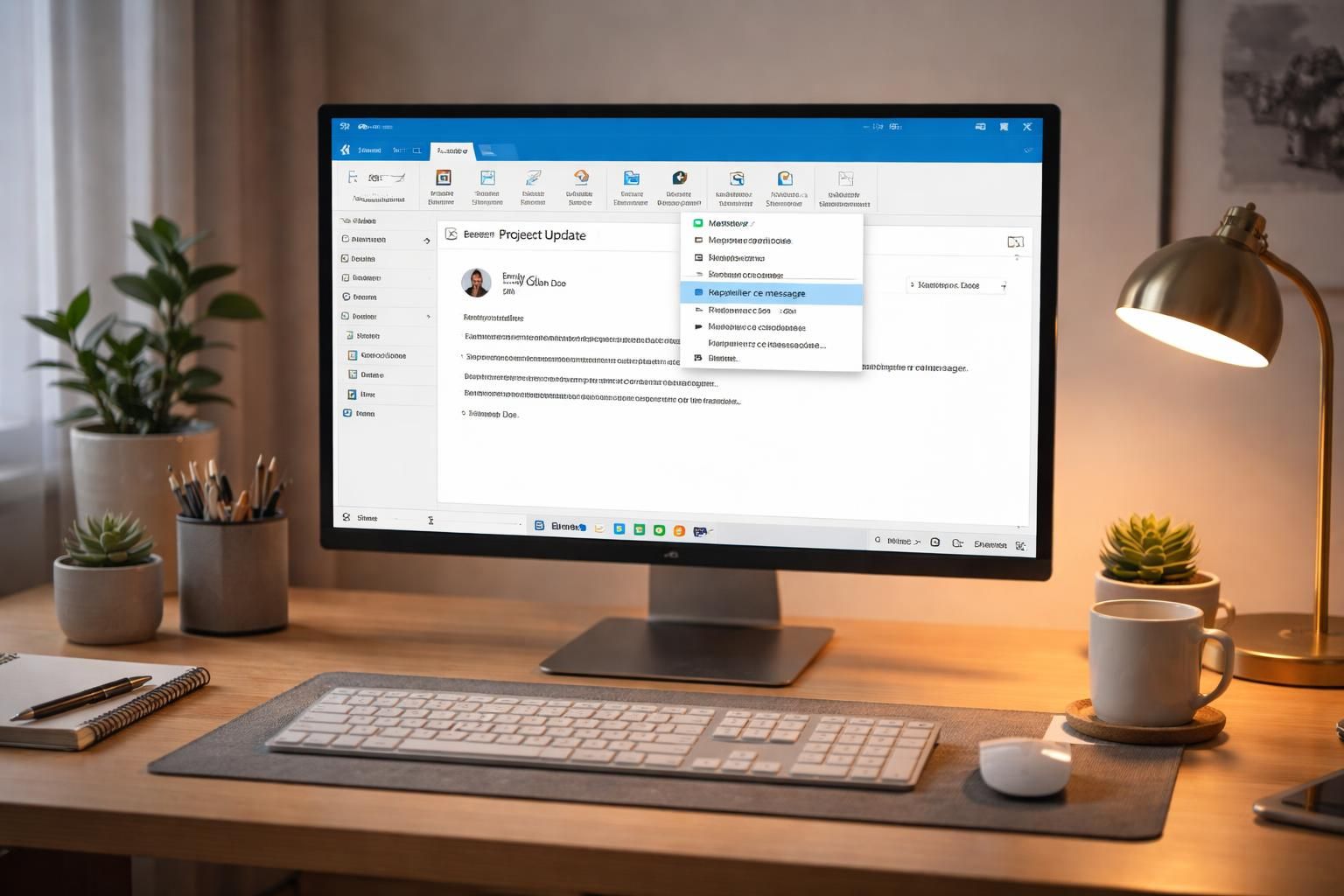
Le cheminement classique dans Outlook classique pour Windows reste le plus utilisé en entreprise. Ouvrir le dossier Éléments envoyés, localiser le message et double‑cliquer pour l’ouvrir sont les prérequis. Dans la fenêtre de message, sous l’onglet Message, sélectionner Actions puis Rappeler ce message. L’interface propose deux choix : supprimer les copies non lues ou supprimer puis remplacer par un nouveau message.
Étape détaillée : choisir « Supprimer les copies non lues de ce message » si l’objectif est d’effacer intégralement l’envoi. Choisir « Supprimer les copies non lues et les remplacer par un nouveau message » pour corriger une pièce jointe oubliée ou modifier le contenu. Il est possible de demander une notification pour savoir si le rappel a réussi ou échoué pour chaque destinataire.
Vérifications après action : surveiller la boîte d’envoi et la file des notifications. Les réponses de rappel arrivent sous forme de courriels indiquant succès ou échec pour chaque destinataire. Si plusieurs destinataires sont concernés, le bilan peut être mixte : certains auront vu leur copie supprimée, d’autres pas.
Quand utiliser le remplacement plutôt que la suppression
Le remplacement est pertinent quand l’erreur porte sur une pièce jointe manquante ou une donnée corrigible rapidement. Il évite d’avoir deux fils de conversation distincts et limite la confusion. En revanche, si le message contient une information sensible dont la divulgation doit être limitée, la suppression pure est préférable.
Prise de position n°2 : quand les destinataires sont internes, remplacer permet souvent de maintenir la continuité. Quand des adresses externes sont impliquées, envoyer un message de correction accompagné d’excuses est plus sûr.
Exemple opérationnel : procédure testée en environnements de formation : rappel + remplacement, suivi des notifications et reporting à l’IT. La réussite d’un rappel peut être confirmée en moins de dix minutes dans un bon contexte Exchange.
Insight final de la section : suivre la procédure officielle et attendre les notifications pour valider l’efficacité du rappel, sans présumer du résultat.
Alternatives et plans de secours quand le rappel échoue
Le rappel peut échouer. Quand cela arrive, il faut agir avec méthode pour limiter l’impact. D’abord, envoyer un message d’excuses court et clair au destinataire en expliquant l’erreur et en demandant la suppression du message. Cette démarche est souvent la plus rapide et la plus humaine.
Deuxième option : contacter l’équipe IT. Si l’entreprise dispose d’un administrateur Exchange, il peut tenter des actions côté serveur pour supprimer des copies en retard ou analyser les logs pour confirmer la réception. Les administrateurs peuvent aussi vérifier la boîte d’envoi et les files SMTP pour tracer le parcours.
Autres solutions pratiques : utiliser la récupération d’éléments supprimés dans Outlook si le message a été déplacé vers un dossier supprimé, ou explorer les règles et dossiers du destinataire en coordination avec lui. Si le message contient un contenu frauduleux ou un phishing, il faut le signaler via les canaux internes et, si nécessaire, suivre la procédure publique pour signaler un courriel malveillant.
Ressources utiles : pour comprendre comment agir sur des boîtes spécifiques ou signaler un message suspect, consulter la documentation dédiée. Par exemple, pour une démarche locale d’accès à une messagerie sur un service régional, voir procédure d’accès messagerie. Pour signaler un mail frauduleux, la page correspondante propose étapes et modèles de message : signaler un mail frauduleux.
Prise de position n°3 : la transparence avec le destinataire est souvent plus efficace que la tentative isolée de suppression. Demander la suppression et expliquer brièvement l’erreur conserve la confiance et réduit le risque.
Liste d’actions à exécuter après un rappel échoué :
- Envoyer un message d’excuses et demander la suppression.
- Contacter l’administrateur Exchange pour analyser les logs.
- Vérifier la boîte d’envoi et les copies sur serveur.
- Signaler s’il s’agit d’un courriel frauduleux.
Insight final de la section : disposer d’un plan de secours clair évite la panique et limite les dommages quand le rappel ne suffit pas.
Bonnes pratiques pour éviter l’erreur envoi mail et comment configurer Outlook
Prévenir vaut mieux que rappeler. Plusieurs réglages et habitudes réduisent fortement le risque d’un mail envoyé par erreur. Première règle pratique : activer un délai d’envoi par défaut. Outlook permet de différer l’envoi de tous les messages de quelques minutes, ce qui offre une fenêtre de correction automatique.
Autre point utile : créer des modèles et des signatures contrôlées, ainsi que des listes de diffusion vérifiées. Les erreurs surviennent souvent avec la fonction « Répondre à tous ». Configurer une alerte ou une macro qui demande confirmation quand la réponse inclut plus de X destinataires aide à éviter la catastrophe.
Formation et checklists deviennent indispensables en équipe. Un workflow simple peut inclure une relecture systématique des destinataires, la vérification des pièces jointes et un champ de rappel en cas d’informations sensibles. Pour les freelances ou petites structures, adopter une routine identique limite les oublis.
Exemples concrets de configuration : mettre en place une règle d’envoi différé de 2 minutes, ajouter un panneau d’avertissement via un add-in léger signalant l’absence de pièces jointes quand le corps du message mentionne « pièce jointe », et limiter l’usage du champ Cc en politique interne.
Tableau comparatif rapide des méthodes préventives et de leur efficacité observable :
| Méthode | Complexité | Réduction du risque |
|---|---|---|
| Délai d’envoi par défaut | Faible | Élevée |
| Modèles et signatures standardisés | Moyenne | Moyenne |
| Vérification multiple des destinataires | Faible | Élevée |
| Formation utilisateur | Variable | Élevée sur le long terme |
Insight final de la section : investir quelques minutes dans la configuration et la formation évite souvent l’angoisse des rappels ratés.
Cas pratiques, diagnostic et dépannage détaillé
Pour illustrer, reprendre le fil de Claire dans l’agence AtelierB. Elle a envoyé un devis confidentiel au mauvais fournisseur externe. Première action : identification du type de comptes impliqués. Les comptes internes étaient sur Exchange, le fournisseur utilisait un webmail externe. Le rappel a donc échoué pour les adresses externes mais fonctionné pour une copie interne.
Procédure de diagnostic en 5 étapes pratiques : vérifier la boîte d’envoi pour l’heure d’envoi, consulter les notifications de rappel, demander un export des logs SMTP à l’administrateur, vérifier les règles ou transferts automatiques, et enfin contacter les destinataires concernés.
Exemple 1 : un message qui a été redirigé par une règle « Transférer vers dossier X » rend le rappel inefficace. Solution : demander au destinataire de vider ou de supprimer le dossier, ou faire intervenir l’administrateur pour retirer la copie côté serveur.
Exemple 2 : un courriel envoyé à une liste de diffusion peut être dupliqué dans plusieurs boîtes. Là, le rappel partiel est fréquent. La bonne pratique est d’envoyer un seul message de correction portant la mention « Correction : merci de supprimer le message précédent ». Cela clarifie et appelle à l’action collective.
Enfin, quand un contenu est sensible, documenter l’incident, informer la direction et, si nécessaire, suivre la procédure de conformité. Dans certains secteurs, la divulgation accidentelle engage la responsabilité et requiert un rapport officiel.
Insight final de la section : un diagnostic structuré et une communication rapide transforment une erreur en incident géré plutôt qu’en crise.
Le rappel de message fonctionne‑t‑il avec Gmail ou des webmails externes ?
Non. Le rappel ne supprime pas les copies qui passent par des serveurs IMAP/POP ou par des webmails externes. Il est efficace principalement entre comptes Exchange au sein de la même organisation.
Que faire si le rappel indique un échec pour certains destinataires ?
Envoyer un message de clarification et demander la suppression, contacter l’administrateur pour analyser les logs et, si besoin, documenter l’incident pour la conformité.
Peut‑on annuler l’envoi d’un mail depuis l’application mobile Outlook ?
L’application mobile ne garantit pas la même fonctionnalité de rappel que l’Outlook pour desktop. Le plus sûr est d’utiliser l’interface desktop ou OWA et d’appliquer un délai d’envoi pour les messages sensibles.
Comment prévenir les erreurs d’envoi récurrentes ?
Mettre en place un délai d’envoi, des modèles, des formations et des règles pour limiter l’usage du champ Cc et automatiser les vérifications de pièces jointes.