

Garder la main sur ses captures d’écran sur Mac, c’est un peu le signal que l’on connaît son outil. Entre la rapidité du raccourci Cmd+Maj+3 pour saisir l’écran entier et la souplesse de Cmd+Maj+4 qui autorise la sélection précise, il y a tout un éventail de cas d’usages, souvent sous-estimés par la majorité des utilisateurs. L’évolution du système macOS, notamment avec l’intégration de l’outil visuel Cmd+Maj+5, a démocratisé des possibilités, autrefois réservées à ceux qui fouillaient les préférences ou exploraient les logiciels tiers.
Pourtant, nombre de créatifs, freelances, ou même équipes techniques, ratent des fonctionnalités cachées qui pourraient fluidifier de vrais passages quotidiens : partage immédiat, captures commentées, envois directs dans le presse-papiers, ou encore choix du format de fichier. On observe en 2026 que la maîtrise de ces raccourcis clavier reste incontournable, même avec la multiplication des outils dédiés et des extensions d’écran. Au fond, tout commence par une séquence de touches, mais l’impact, lui, se retrouve dans la productivité.
En bref :
- Cmd+Maj+3 : capture tout l’écran, image enregistrée sur le bureau, action instantanée.
- Cmd+Maj+4 : sélection manuelle d’une zone précise, idéal pour isoler une interface ou un élément.
- Cmd+Maj+4 puis barre espace : capture d’une fenêtre spécifique avec son ombre, pratique en design ou tuto.
- Cmd+Maj+5 : lance l’outil de capture avancée, permet screenshots, vidéo, minuteur, choix du dossier.
- Ctrl ajouté à l’une de ces séquences : envoie la capture dans le presse-papiers au lieu d’un fichier.
- Depuis Mojave, l’interface visuelle Cmd+Maj+5 remplace bien des utilitaires externes.
- Prévoir les captures rapides, c’est éviter l’encombrement de fichiers et accélérer le flux de travail.
Capture d’écran Mac : comprendre chaque raccourci, du plus rapide au plus flexible
Chaque utilisateur Mac croise au moins une fois le fameux triplet Cmd+Maj+3. Cette combinaison permet de saisir l’intégralité de l’écran d’un coup, sans nécessité de sélectionner ni d’ouvrir une application annexe.
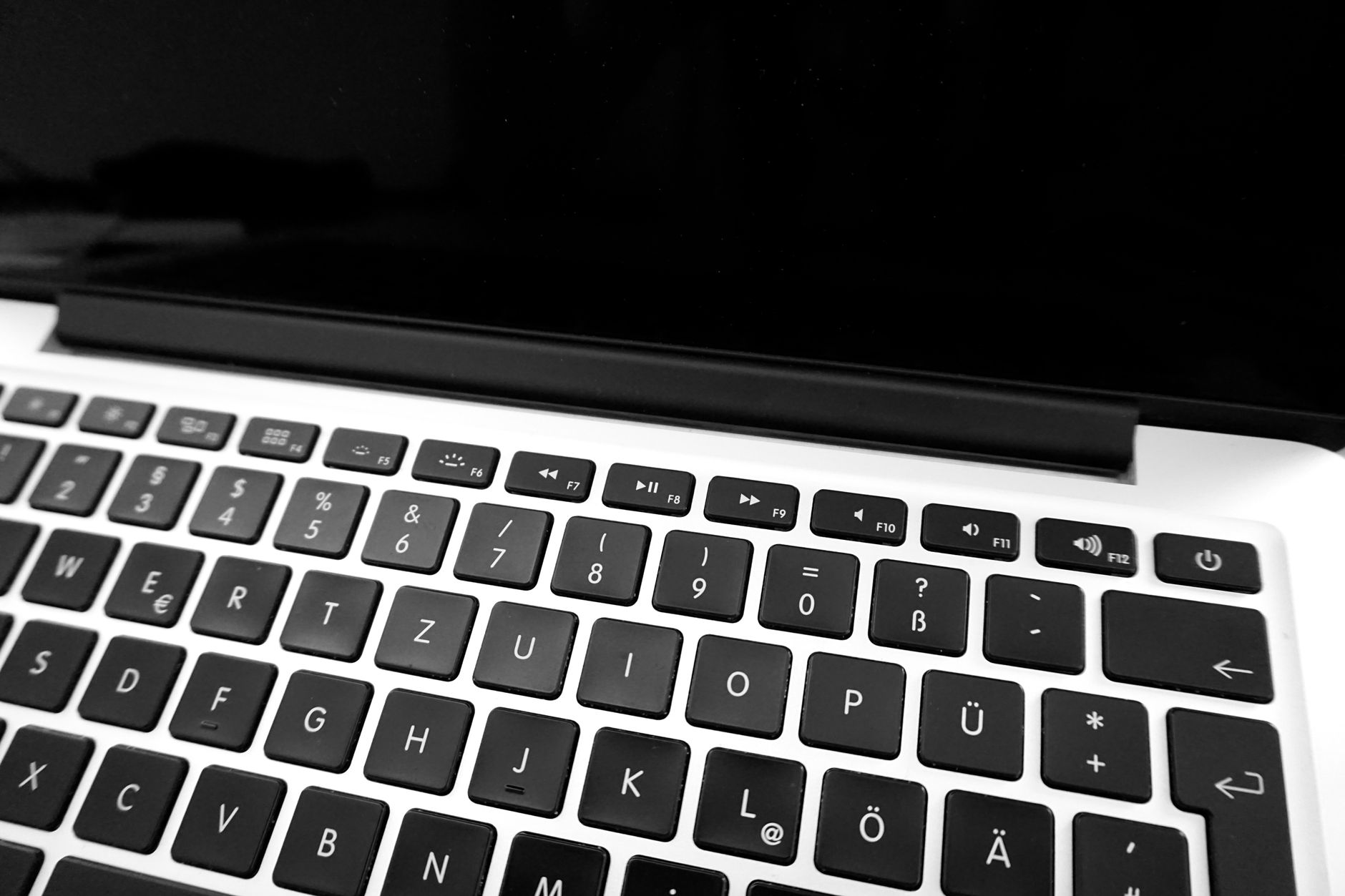
Malgré tout, il existe des contextes bien différents où un raccourci peut supplanter un autre. Ceux qui gèrent des présentations, des visuels pour le web ou même des tickets d’assistance ne cherchent pas la même finesse. La capture d’écran Mac, c’est d’abord ce premier réflexe, mais derrière la simplicité se cachent des nuances qu’il faut décortiquer.
Par exemple, une capture en plein écran (Cmd+Maj+3) reste pratique pour archiver un bug à signaler au support, surtout si le problème concerne l’ensemble de la surface d’affichage.
Ce raccourci génère instantanément un fichier au format PNG, posé sur le bureau, nommé avec la date et l’heure pour éviter l’écrasement accidentel d’autres images.
Le raccourci Cmd+Maj+4 demande plus de dextérité digitale, mais offre un contrôle précis. Dès pression, le curseur mute en croix, prêt à encadrer la zone désirée. Les usages typiques ? Saisir uniquement un graphique dans un tableau, capturer une portion contextuelle d’un menu, ou extraire une partie de page web sans bruits autour. Petite astuce parfois méconnue : cette fonction transmet également ses avantages à l’écran secondaire ou à l’écran Retina, sans perte de résolution.
La logique du choix entre Cmd+Maj+3 et Cmd+Maj+4, ce n’est pas une question d’habitude, mais un arbitrage contextualisé. Ceux qui bossent en communication aiment découper, ceux de la technique préfèrent globaliser. Étrangement, certains utilisateurs avancés n’utilisent que Cmd+Maj+5 depuis l’ère Mojave, jugeant la sélection manuelle archaïque. Pourtant, la rapidité de Cmd+Maj+3 à 4 n’a pas d’équivalent dès qu’il s’agit de shooters en série différents états d’une application.
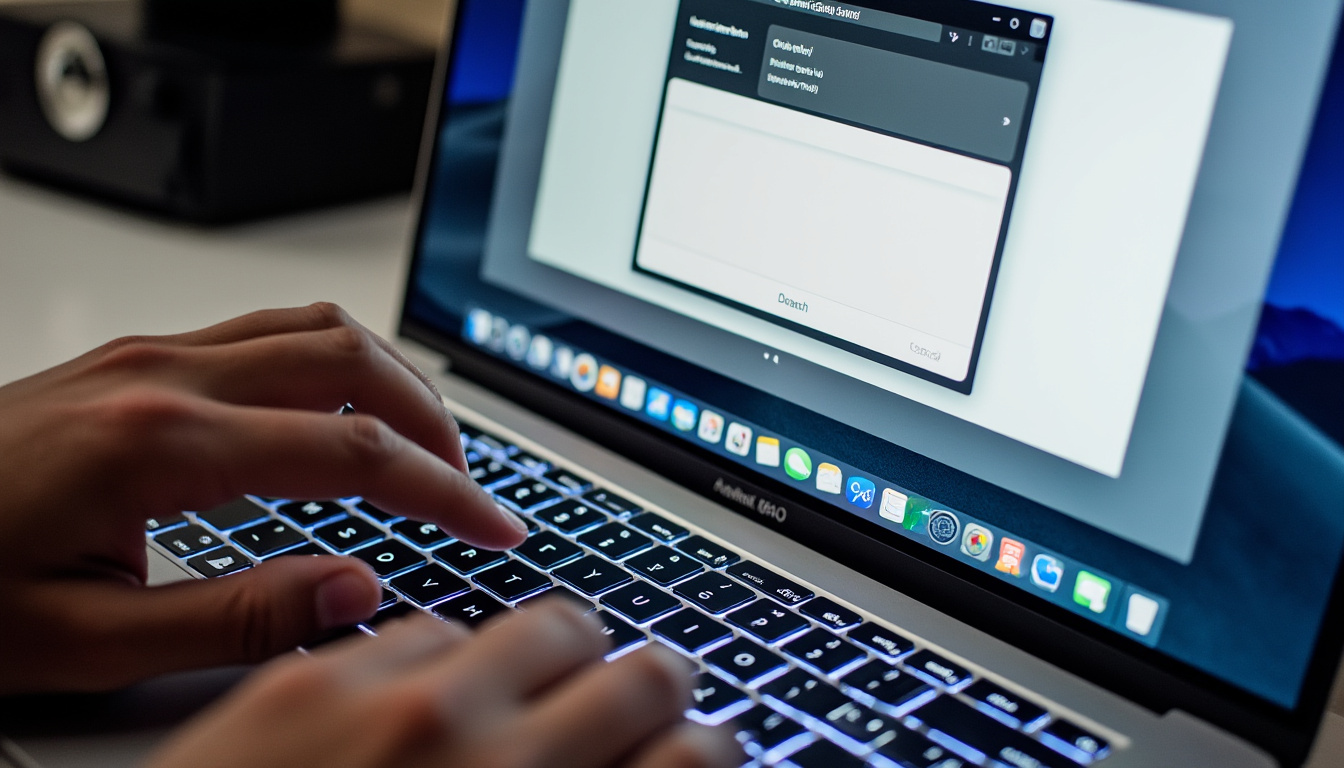
Intéressant aussi de noter la fonction du presse-papiers quand s’ajoute la touche Ctrl à l’ensemble. Une capture peut alors être collée dans Slack, Keynote ou Photoshop, sans jamais polluer le bureau d’un nouveau fichier. Cette vitesse, c’est ce qui distingue un workflow maîtrisé d’un processus brouillon. Si tu bosses en agence ou que tu gères plusieurs projets à la fois, seules ces nuances font gagner de précieuses minutes répétées à l’infini.
Analyse comparative : différences clés entre Cmd+Maj+3, 4 et 5
Tous les raccourcis ne servent pas la même cause. Voici un tableau comparatif pour arbitrer selon la tâche à réaliser :
| Raccourci | Fonction principale | Option presse-papiers (avec Ctrl) | Flexibilité | Utilisation typique |
|---|---|---|---|---|
| Cmd+Maj+3 | Tout l’écran | Oui | Faible | Sauvegarde rapide d’erreurs globales, documentation systémique |
| Cmd+Maj+4 | Zone manuelle ou fenêtre | Oui | Élevée | Visuel isolé, capture contextuelle ou composant design |
| Cmd+Maj+5 | Outil complet (image ou vidéo) | Partiel (copie après capture) | Maximale | Tutos, démos produit, réglage de formats, enregistrements vidéo |
Cette diversité de modes n’est pas juste un caprice ergonomique. Elle s’adapte à l’évolution du travail numérique sur Mac, où l’utilisateur jongle entre illustration, partage instantané et traçabilité technique. À chaque secteur, son combo favori.
Cmd+Maj+4 n’est pas qu’un carré de sélection : toutes les options avancées grâce aux subtilités du raccourci
Cmd+Maj+4, souvent réduit dans l’esprit collectif à un simple rectangle à tracer, réserve en fait plus d’un tour. Cette séquence ouvre une zone de créativité qui peut surprendre, surtout pour ceux qui conçoivent ou documentent des interfaces, manipulent plusieurs écrans ou pratiquent le débogage graphique. Il existe des modificateurs complémentaires qui transforment l’expérience : barre d’espace, Option, Shift ou même Esc pour annuler en silence.
Maintenir la barre d’espace après avoir appuyé sur Cmd+Maj+4, puis placer le curseur sur une fenêtre, fait apparaître une ombre élégante autour de cette dernière, fidèle au look macOS. Cette fonction, très appréciée chez les créateurs de tutoriels ou les agences de design, offre immédiatement une capture valorisée, prête à être glissée dans une maquette ou un PDF. Petite touche maison : la transparence de l’ombre s’adapte selon les réglages système, ce qui garantit une cohérence graphique d’une capture à l’autre.
La touche Option, lorsqu’on sélectionne une zone, permet de tracer le rectangle à partir du centre, facilitant les cadrages précis dans la création d’éléments graphiques ou la documentation d’UI centrées. Shift contraint le tracé à une direction, horizontalement ou verticalement, parfait pour aligner des captures sur des grilles ou dans des guides méthodologiques. Pas besoin d’outils externes pour ce genre de détails, même si certains plugins proposent d’aller encore plus loin avec la possibilité de choisir l’extension de fichier (PNG, JPG, PDF).
Un autre point fort réside dans le comportement contextuel sur plusieurs écrans. Par défaut, Cmd+Maj+4 n’empiète pas sur tous les affichages : on capture une zone sur le moniteur actif, tandis que Cmd+Maj+3 génère un fichier par écran connecté. Beaucoup d’utilisateurs multilayouts l’ignorent encore actuellement, à tort. Ce détail fait la différence pour ceux qui travaillent sur une configuration double ou triple écrans.
Enfin, la possibilité d’annuler une capture d’un geste, via Esc, offre une tolérance ergonomique bienvenue. Combien de fois laisse-t-on involontairement trainer des captures inutiles à force de tests ? Pouvoir repartir à zéro sans déranger le bureau, c’est aussi ça qui fait un workflow propre.
Outil Cmd+Maj+5 : bien plus qu’une capture d’écran Mac, une mini-station de travail intégrée
L’arrivée de Cmd+Maj+5 a changé la donne pour qui manipule souvent des images de l’écran ou doit enregistrer des actions, notamment depuis macOS Mojave (version 10.14). Là où les deux précédents raccourcis font dans la rapidité ou la précision, ce dernier offre une interface graphique, directement sur l’écran, rendant la plupart des utilitaires externes obsolètes pour un usage courant.
En quelques clics, l’outil Cmd+Maj+5 propose non seulement les captures fixes classiques (plein écran, fenêtre, sélection) mais aussi trois fonctions majeures qui sont maintenant incontournables :
- Enregistrement vidéo de tout ou partie de l’écran, utile pour documenter des bugs ou produire un mini-tutoriel.
- Choix du dossier de sauvegarde, afin de ne pas saturer le bureau automatiquement.
- Lancement d’un minuteur pour décaler la capture, pratique pour les menus contextuels ou interactions dynamiques.
Cette interface affiche à chaque fois une barre de contrôle discrète, repositionnable, avec accès aux réglages annexes (affichage ou non de la miniature flottante, activation du micro lors de captations vidéo, etc). Seul bémol remonté par certains utilisateurs avancés : pour copier l’image ou la vidéo dans le presse-papiers, il faut passer manuellement par la miniature affichée ou faire appel à une action après capture. Ce n’est donc pas le raccourci le plus direct quand on privilégie le copier-coller.
Autre astuce, parfois négligée dans l’euphorie des nouvelles fonctionnalités : l’outil se souvient du dernier mode employé. Ce qui veut dire, pour ceux qui enchaînent des tutos ou des séries de screenshots, qu’il n’y a pas à reconfigurer à chaque nouvelle opération. C’est un gain de temps non négligeable qui s’apprécie au fil des jours, surtout quand la routine implique plusieurs types de captures dans la même session.
Petite recommandation : pour éviter la surproduction de fichiers, il est utile de paramétrer dès le début le répertoire de destination, par exemple un dossier « Captures d’écran » dédié qui facilite la gestion à long terme et limite le chaos visuel sur le bureau.
Maîtriser le presse-papiers pour des captures d’écran Mac encore plus efficaces
L’envoi automatique d’une capture dans le presse-papiers avec Ctrl, combiné aux raccourcis Cmd+Maj+3, Cmd+Maj+4 ou même 5 (via la miniature), reste la clé d’une rapidité maximale dans une routine de travail dense. Plus besoin de déplacer manuellement des fichiers ni d’encombrer le bureau pour coller ensuite l’image dans un chat, un mail ou un document. Cette logique séduit aussi bien les développeurs traitant des tickets que les profils artistiques en phase de design.
Le point intéressant, c’est que la capture envoyée par presse-papiers conserve la même résolution et les mêmes métadonnées que sa version sauvegardée sur le disque, ce qui contourne une crainte répandue de perte de qualité entre les outils. Il arrive encore que certains utilisateurs s’inquiètent de la gestion des couleurs ou des DPI, mais sur les derniers macOS (y compris sur Apple Silicon), l’intégrité du fichier ne varie pas. Pratique lorsque l’on doit communiquer avec des collègues sur différents appareils.
Un workflow malin consiste à doubler un raccourci, avec ou sans Ctrl : un Cmd+Maj+4 pour capturer une zone et générer un PNG, puis, juste après, un Cmd+Ctrl+Maj+4 pour envoyer le même type de capture dans une messagerie interne sans rien sauvegarder. Ceux qui gèrent des publications sur le web ou des contenus pour réseaux sociaux apprécieront cette souplesse : aucun déchet de fichiers à gérer, pas de risque d’oublier une image sur le bureau en public.
Certaines équipes, dans le support technique notamment, se sont même organisées pour fonctionner exclusivement avec des captures dans le presse-papiers, quitte à perdre la traçabilité locale de certains fichiers, justement pour éviter des fuites d’informations. La logique ici, c’est celle du « provisoire contrôlé » : privilégier la rapidité, tout en préservant la confidentialité.
Petit point qui mérite d’être souligné : choisir le presse-papiers, c’est aussi éviter de passer par l’étape de suppression manuelle de fichiers. Ce n’est pas anodin lorsque l’on partage un poste ou que l’on travaille sur des configurations temporaires (atelier, coworking, session live sur un salon, etc).
Cas concrets : usages avancés du screenshot sur Mac au quotidien
Les besoins en capture d’écran Mac dépassent largement la classique demande « je veux montrer ce que je vois à quelqu’un ». Dans la pratique, on observe des schémas complets, assez typés selon les métiers. Prenons l’exemple d’Emma, photographe freelance, qui monte ses portfolios sur plusieurs supports. Elle exploite Cmd+Maj+4 en tandem avec la barre d’espace pour isoler précisément des rendus Lightroom, sans fond parasite, assurant un rendu pro lors de la remise au client. De son côté, un dev WordPress jongle chaque jour entre Cmd+Maj+3 (pour garder une trace de l’évolution d’un site en local ou sur différents écrans) et Cmd+Maj+5 quand il s’agit de livrer un tutoriel animé ou des instructions pas à pas.
Au sein des entreprises ou des incubateurs, la capture d’écran s’invite régulièrement lors des tests d’usabilité, du recettage fonctionnel ou de la résolution de bugs. On voit fleurir des dossiers partagés saturés de captures nommées à la va-vite, preuve que la logique d’organisation n’est pas encore acquise partout. Bon réflexe : profiter de Cmd+Maj+5 pour paramétrer le nom de fichier et le dossier cible, voire automatiser le tri avec Automator ou des utilitaires complémentaires.
Chez les créatifs, l’utilisation des raccourcis évolue avec l’attente de vitesse et de lisibilité. Certains construisent carrément des moodboards à la volée via Cmd+Maj+4, composant des planches visuelles sans passer par la case recherche d’images sur Google. D’autres mettent à profit le presse-papiers pour remplir directement des outils comme Figma, Notion ou Slack, créant ainsi un va-et-vient instantané entre la production et le partage.
Dans le milieu éducatif ou celui des studios de jeu vidéo, c’est l’enregistrement vidéo (Cmd+Maj+5) qui rafle la mise, permettant aux formateurs de stocker des séquences illustrant un bug récurrent ou une mécanique de gameplay. Les élèves peuvent ainsi revoir plusieurs fois la même explication technique, sans passer par des allers-retours laborieux sur Zoom ou Teams.
Comment enregistrer une capture d’écran sans créer de fichier sur le bureau ?
Ajoute la touche Ctrl à ton raccourci habituel (par exemple Cmd+Ctrl+Maj+4) pour envoyer la capture directement dans le presse-papiers, que tu peux ensuite coller dans toute application compatible (Mail, Slack, Photoshop, etc).
Peut-on capturer une fenêtre précise avec son effet d’ombre ?
Oui, appuie sur Cmd+Maj+4 puis la barre d’espace. Clique sur la fenêtre de ton choix : elle est capturée avec son ombre, fidèle au style macOS, et stockée au format PNG.
Comment modifier l’emplacement d’enregistrement des captures d’écran sur Mac ?
Utilise Cmd+Maj+5 pour faire apparaître l’outil graphique, clique sur Options, puis choisis le dossier de sauvegarde désiré (Bureau, Documents, ou un dossier personnalisé).
Comment lancer l’enregistrement vidéo de l’écran sans installer d’application tierce ?
Appuie sur Cmd+Maj+5 : une barre d’outil apparaît. Choisis l’une des deux icônes caméra pour enregistrer tout l’écran ou une zone définie. Un bouton Stop s’affiche pour arrêter l’enregistrement.
Que faire si le raccourci Cmd+Maj+3 (ou 4, ou 5) ne fonctionne pas ?
Vérifie dans les Préférences Système, rubrique Clavier, puis onglet Raccourcis, que les captures d’écran sont bien activées. En cas de conflit avec une app tierce, tente de reconfigurer les touches ou de redémarrer le Mac.